Es muy muy facil, lo curioso y no se si es solo mi caso es que este tip solo funciona en windows vista o windows 7 por alguna extraña razón no me jaló en windows xp pero dicho esto manos a la obra.
Necesitas una memoria usb o pendrive de 3 gb pero como no venden de 3 gb necesitaras una de 4 gb que actualmente ya valen nada practicamente. Te la regalan con dos patarroscas de la droga-cola.
mmm como la yo mencione windows vista o 7 de preferencia
y el cmd de windows
Ok... dejemosno de tantos baruyos.
-Abrimos la consola de windows, desde inicio/ejecutar escribimos cmd ó inicio/todos los programas/accesorios/simbolo de sistema
Escribimos diskpart en la linea de comando, esto nos ejecutara una utileria propia de windows lo mismo que gparted en linux(mi preferido)
Ahora bien necesitas saber como windows reconoce tu pendrive esto es si lo conoce como disco 1 o disco 2 o disco 3 para saber esto hay varisa formas pero me da hueva explicar todas asi que te dire que con el comando list es facil...
Una vez ejecutada la herramienta diskpart escribimos:
- list disk (esto nos mostrada las unidades que tenemos y que numero le ha asignado windows)
- Select disk (numero) este es el numero asignado y que validamos en el paso anterior.
ejemplo: select disk 1
- clean (este comando nos elimina cualquier particion que tengamos en la memoria en pocas palabras nos deja la memoria como diosito-humano al trajo al mundo)
- create partition primary (creamos una nueva particion primaria en la pendrive)
- select partition 1 (Por default como es la unica particion con la que cuenta la pendrive seleccionamos particion 1)
- active (Establecemso como activa esta particion importantisimo que dejemos activa la particion sino no detectara la pendrive)
- format fs=fat32 (Formateamos la particion previamente ACTIVADA con fat32 importante debe ser fat32, muchos manuales en internet sugieren formatear previamente antes de hacer todos estos pasos yo me pregunto pa' que si de todos modos la formatearemos en este paso :S)
- assign (Le decimos a gúindos que le ponga una letra a la pendrive una vez terminado el formato fat32)
- exit (finalmente salimos de la herramienta diskpart)
Ahora bien, ya preparamos la pendrive para recibir los archivos de windows 7 asi que solo resta copiarlos, puedes montar la iso de windows7 con el daemons o con el ultraiso, o cuaquiero otro montador de imagenes, desde la misma consola y otra no importa da igual... nos dirigimos a la unidad que contiene los archivos de windows 7 y los copiamos a la pendrive por consola es importante que sea por consola por que en modo grafico no copias todos los archivos de sistema que windows necesita para arrancar... ademas de que siempre es mejor copiar por consola... es mas seguro... o en especial prefiero manejar todo desde consola que del modo grafico, será por que uso linux en lugar de windows... no sé. En fin el punto es que debes copiar todo toditito del disco de windows 7 previamente montado o cargado desde la unidad
Para esto usamos:
La primera forma que les mencione es irse a la unidad montada o cargada que contiene los archivos de instalacion de windows desde la consola generalmente es solo un cambio de unidad con el d: o e: la unidad donde se haya montado. en mi caso es la e por que mi netbook no tiene unidad optica... jajaja. por ejemplo en mi caso fue:
e:\xcopy *.* /e/s/f i:
e:\ es mi unidad origen, donde tengo los archivos de windows para instalar
xcopy es el comando de consola que nos permite copiar archivos usando parametros
*.* le decimos que copie todo cualquier nombre y cualquier extension
/e/s/f son parametros de windows que en verdad desconozco todos... solo se que la /s es un parametro para especificar que son archivos del sistema generalmente estos archivos estan ocultos mediante esos parametros por eso es recomendable hacer esta copia mediante la consola y no mediante el explorador de archivos.
i: es la unidad destino en este caso la unidad del pendrive
y listo le damos enter y solito empezará a copiar el contenido, preparate un cafecito, habla 10 minutos por cel o tel a tu chica o chico cualqueira que sea tu caso, ve un spot de comerciales en la tele, escucha una rola de 10 mintos no sé algo para no estar ahi pegado a la pantalla pro que se tarda unos 10 minutos en copiar todo.
una vez hecho esto ya tendrás tu pendrive con windows 7 intaller dentro.
la otra forma es la clasica que encuentras en cualqueir pagina y es:
xcopy d:\*.* /s/e/f i:\
lo mismo
xcopy comando para copiar
d:\ unidad origen, esta es la unica diferencia... que desde cualqueir unidad en la que nos encontremos podemos indicarle a la cosola de donde sacara los datos.
y lo de mas es lo mismito.
Aclaro la unidad origen y destino varian en cada usuario.
hice este tuto lo mas novell posible pero si tienen dudas pregunta y si veo tu post a tiempo te contestare antes de que otro haga... jajaja...saludos y espero te sirva
sábado, 20 de septiembre de 2008


windows xp en una pendriver
Lo que necesitamos:
* La Eee PC (En este caso: 4 GB disco duro, 512 MB RAM)
* Una memoria USB (1 GB)
* CD Original de Windows XP 32 (Service Pack2).
* Una PC con unidad de CD-ROM
Comenzamos, introducimos el CD de Windows XP en nuestra PC para crear la USB de arranque, podemos dejarlo en la Unidad o podemos copiar los archivos del CD a una carpeta en el disco duro local de nuestra PC.
Bajamos el software necesario:
USB_PREP8
-Descarga: http://www.2shared.com/file/2581432/a65 … prep8.html
PeToUSB
-Descarga: http://www.2shared.com/file/2581436/a13 … _3007.html
Bootsect.exe
-Descarga: http://www.2shared.com/file/2585881/5ad … tsect.html
Ahora descomprimimos casa uno de los archivos, cada uno genera su carpeta:
* bootsect
* usb_prep8
* PeToUSB
Ahora copiamos el contenido (archivos, ejecutables) de la carpeta PeToUSB a la carpeta usb_prep8, dentro de esta misma carpeta (usb_prep8) ejecutamos el archivo usb_prep8.cmd.
Se vería algo así:
Eee PC Windows XP
Eee PC Windows XP
Presiona una tecla para continuar.
Se mostrará una ventana como esta:
Eee PC Windows XP
Eee PC Windows XP
Aquí ya todo esta configurado por default, presiona Start . Posiblemente te pida varias confirmaciones presionemos Si. En este punto lo que hace es, formatear completamente nuestra unidad o memoria USB.
Posiblemente se haya abierto una ventana mostrando nuestra unidad USB por dentro vacia, la cerramos.
Una vez el formato se haya completado, no cierres ninguna ventana, abre una nueva consola de Windows, o ve a Inicio, ejecutar e ingresamos la palabra cmd para abrir una nueva consola.
Dentro de la consola nos dirigimos donde esta ubicada la carpeta de bootsect (podemos utilizar cd para navegar desde consola), y ahi dentro ejecutamos:
bootsect.exe /nt52 R:
Donde R es la unidad de nuestra memoria USB, si tu tienes una unidad diferente cámbiala. Nota: antes de ejecutar este comando recuerda cerrar cualquier carpeta o venta que este mostrando el contenido de nuestra USB.
Si todo salió bien se mostrará el mensaje: Bootcode was successfully updated on all targeted volumes, ya podemos cerrar esta ventana o consola de Windows.
Ahora regresamos a la ventana del programa de PeTOUSB (el que sirvio para formatear nuestra USB) , y presionamos el botón Close.
En la consola de Windows restante se verá lo siguiente:
Eee PC Windows XP
Eee PC Windows XP
Se mostrarán varias opciones: (La que nos interesa son la 1,2,3)
* Presiona 1 y enter. Aparecerá una ventana para que localizes los archivos de setup del XP (es decir, los archivos del XP que están en la unidad de CD-ROM, o en el disco duro si es que tienes una copia completa del cd del XP dentro de tu PC)
* Presiona 2 y enter. Para asignar una letra de disco libre que no esté ocupada en tu PC. (En nuestro caso T)
* Presiona 3 y enter. Ingresa la unidad de disco de tu memoria USB
* Presiona 4 para empezar el proceso.
Ahora te preguntará si quieres formatear la unidad T:, es una unidad temporal que necesita el proceso. Presiona Y y luego enter.
Cuando esté formateada la unidad T, presiona enter. Ahora verás como el programa copia todos los archivos hacia esta unidad temporal. Una vez haya terminado presiona enter otra vez.
Ahora verás una ventana emergente (pop-up) preguntándote, para copiar los archivos del USB (yes/no). Presiona yes.
Cuando el proceso haya completado la copia, una nueva ventana emergente (pop-up) te preguntará si quieres que la memoria USB use la unidad U: , Selecciona YES.
Luego te aparecerá otra ventana emergente (pop-up) selecciona yes para desmontar la unidad virtual. (T)
Ya puedes cerrar la consola de Windows y desmontar tu memoria USB. Aquí ya creamos nuestra unidad USB de arranque con windows.
Instalando Windows XP en nuestra Eee PC
- Encendémos nuestra Eee PC, teniendo nuestra memoria USB (La que contiene Windows XP) conectada, cuando el sistema inicie presionamos F2 para iniciar el BIOS, nos dirigimos a Advanced>Onboard Devices Configuration y habilitamos todos los servicios.
- Regresamos a Advanced y buscamos OS Installation y ponemos [Start] (Cuando terminemos la instalación de Windows XP regresamos aquí mismo y ponemos [Finish])
- Presionamos F10 para salvar nuestra configuración y reiniciar el sistema.
Cuando el sistema inicie presionamos rápidamente la tecla ESC, nos aparecerá dos opciones:
* HDD: (Disco Duro)
* USB: (Nuestra unidad o memoria USB que contiene Windows XP) <- Elegimos esta por supuesto :P
Ahora se verán dos opciones, seleccionamos la opción 2 (Formato TXT), apartir de aquí es la instalación como cualquier Windows XP.
Cuando aparezca el menu de crear, generar particiones, hay que borrar TODAS LAS PARTICIONES, incluida la de
BIOS, dejando sólo un espacio sin particionar. Al querer borrar la particion de BIOS aparecerá un aviso pero
hay que ignorarlo y seguir adelante.
Cuando se tenga un solo espacio sin particionar, entonces elegir crear una particion primaria con formato NFTS .
Una vez terminado el proceso de formateo y copia de archivos te pedirá reiniciar, reiniciala !, presionamos nuevamente ESC antes de iniciar el sistema y te aparecerán las dos opciones:
* HDD: (Disco Duro)
* USB: (Nuestra unidad o memoria USB que contiene Windows XP) <- Elegimos nuevamente esta por supuesto :P
Entonces en la siguiente pantalla elegimos GUI (Modo gráfico) y verás ya el logotipo de Windows XP para continuar con la instalación, datos como horario, idioma, moneda y por supuesto el número de licencia.
Cuanto termine de instalarse Windows XP, reinicia, antes de que inicie el sistema presiona nuevamente F2 y entramos al BIOS entonces vamos a:
- Advanced y buscamos OS Installation y ponemos [Finish]
* La Eee PC (En este caso: 4 GB disco duro, 512 MB RAM)
* Una memoria USB (1 GB)
* CD Original de Windows XP 32 (Service Pack2).
* Una PC con unidad de CD-ROM
Comenzamos, introducimos el CD de Windows XP en nuestra PC para crear la USB de arranque, podemos dejarlo en la Unidad o podemos copiar los archivos del CD a una carpeta en el disco duro local de nuestra PC.
Bajamos el software necesario:
USB_PREP8
-Descarga: http://www.2shared.com/file/2581432/a65 … prep8.html
PeToUSB
-Descarga: http://www.2shared.com/file/2581436/a13 … _3007.html
Bootsect.exe
-Descarga: http://www.2shared.com/file/2585881/5ad … tsect.html
Ahora descomprimimos casa uno de los archivos, cada uno genera su carpeta:
* bootsect
* usb_prep8
* PeToUSB
Ahora copiamos el contenido (archivos, ejecutables) de la carpeta PeToUSB a la carpeta usb_prep8, dentro de esta misma carpeta (usb_prep8) ejecutamos el archivo usb_prep8.cmd.
Se vería algo así:
Eee PC Windows XP
Eee PC Windows XP
Presiona una tecla para continuar.
Se mostrará una ventana como esta:
Eee PC Windows XP
Eee PC Windows XP
Aquí ya todo esta configurado por default, presiona Start . Posiblemente te pida varias confirmaciones presionemos Si. En este punto lo que hace es, formatear completamente nuestra unidad o memoria USB.
Posiblemente se haya abierto una ventana mostrando nuestra unidad USB por dentro vacia, la cerramos.
Una vez el formato se haya completado, no cierres ninguna ventana, abre una nueva consola de Windows, o ve a Inicio, ejecutar e ingresamos la palabra cmd para abrir una nueva consola.
Dentro de la consola nos dirigimos donde esta ubicada la carpeta de bootsect (podemos utilizar cd para navegar desde consola), y ahi dentro ejecutamos:
bootsect.exe /nt52 R:
Donde R es la unidad de nuestra memoria USB, si tu tienes una unidad diferente cámbiala. Nota: antes de ejecutar este comando recuerda cerrar cualquier carpeta o venta que este mostrando el contenido de nuestra USB.
Si todo salió bien se mostrará el mensaje: Bootcode was successfully updated on all targeted volumes, ya podemos cerrar esta ventana o consola de Windows.
Ahora regresamos a la ventana del programa de PeTOUSB (el que sirvio para formatear nuestra USB) , y presionamos el botón Close.
En la consola de Windows restante se verá lo siguiente:
Eee PC Windows XP
Eee PC Windows XP
Se mostrarán varias opciones: (La que nos interesa son la 1,2,3)
* Presiona 1 y enter. Aparecerá una ventana para que localizes los archivos de setup del XP (es decir, los archivos del XP que están en la unidad de CD-ROM, o en el disco duro si es que tienes una copia completa del cd del XP dentro de tu PC)
* Presiona 2 y enter. Para asignar una letra de disco libre que no esté ocupada en tu PC. (En nuestro caso T)
* Presiona 3 y enter. Ingresa la unidad de disco de tu memoria USB
* Presiona 4 para empezar el proceso.
Ahora te preguntará si quieres formatear la unidad T:, es una unidad temporal que necesita el proceso. Presiona Y y luego enter.
Cuando esté formateada la unidad T, presiona enter. Ahora verás como el programa copia todos los archivos hacia esta unidad temporal. Una vez haya terminado presiona enter otra vez.
Ahora verás una ventana emergente (pop-up) preguntándote, para copiar los archivos del USB (yes/no). Presiona yes.
Cuando el proceso haya completado la copia, una nueva ventana emergente (pop-up) te preguntará si quieres que la memoria USB use la unidad U: , Selecciona YES.
Luego te aparecerá otra ventana emergente (pop-up) selecciona yes para desmontar la unidad virtual. (T)
Ya puedes cerrar la consola de Windows y desmontar tu memoria USB. Aquí ya creamos nuestra unidad USB de arranque con windows.
Instalando Windows XP en nuestra Eee PC
- Encendémos nuestra Eee PC, teniendo nuestra memoria USB (La que contiene Windows XP) conectada, cuando el sistema inicie presionamos F2 para iniciar el BIOS, nos dirigimos a Advanced>Onboard Devices Configuration y habilitamos todos los servicios.
- Regresamos a Advanced y buscamos OS Installation y ponemos [Start] (Cuando terminemos la instalación de Windows XP regresamos aquí mismo y ponemos [Finish])
- Presionamos F10 para salvar nuestra configuración y reiniciar el sistema.
Cuando el sistema inicie presionamos rápidamente la tecla ESC, nos aparecerá dos opciones:
* HDD: (Disco Duro)
* USB: (Nuestra unidad o memoria USB que contiene Windows XP) <- Elegimos esta por supuesto :P
Ahora se verán dos opciones, seleccionamos la opción 2 (Formato TXT), apartir de aquí es la instalación como cualquier Windows XP.
Cuando aparezca el menu de crear, generar particiones, hay que borrar TODAS LAS PARTICIONES, incluida la de
BIOS, dejando sólo un espacio sin particionar. Al querer borrar la particion de BIOS aparecerá un aviso pero
hay que ignorarlo y seguir adelante.
Cuando se tenga un solo espacio sin particionar, entonces elegir crear una particion primaria con formato NFTS .
Una vez terminado el proceso de formateo y copia de archivos te pedirá reiniciar, reiniciala !, presionamos nuevamente ESC antes de iniciar el sistema y te aparecerán las dos opciones:
* HDD: (Disco Duro)
* USB: (Nuestra unidad o memoria USB que contiene Windows XP) <- Elegimos nuevamente esta por supuesto :P
Entonces en la siguiente pantalla elegimos GUI (Modo gráfico) y verás ya el logotipo de Windows XP para continuar con la instalación, datos como horario, idioma, moneda y por supuesto el número de licencia.
Cuanto termine de instalarse Windows XP, reinicia, antes de que inicie el sistema presiona nuevamente F2 y entramos al BIOS entonces vamos a:
- Advanced y buscamos OS Installation y ponemos [Finish]
viernes, 19 de septiembre de 2008
Recuperar el Grub de Ubuntu mediante el uso del CD-Live
Consiste en usar una distribución en modo LiveCD para instalar nuevamente el GRUB. Usaremos el LiveCD de Ubuntu (debe ser la versión Live o Desktop), aunque puede ser cualquier otra distribución que use GRUB como gestor de arranque y no LILO.
En modo de resumen, los pasos que hay que seguir son los siguientes:
1. Arrancar una distribución LiveCD
2. Montar la partición donde se encuentra instalado Ubuntu
3. Instalar el GRUB en esa partición
A continuación se explica, en unos sencillos pasos, cómo hacerlo:
1. Iniciamos el ordenador y arrancamos desde el CD
2. Arrancamos Ubuntu (o la distribución escogida) en modo LiveCD
3. Abrimos una terminal o consola (no es necesario si tenemos una interfaz de línea de comandos, es decir, en modo texto)
4. Creamos una carpeta donde montar la partición de Ubuntu (la podemos crear en /media, por ejemplo: /media/ubuntu/)
5. Montamos la partición donde se encuentra instalado Ubuntu, usando el comando mount.
6. Aquí hay dos soluciones posibles:
[editar]
Mediante el intérprete de comandos GRUB
[editar]
Opción 1
1. Ejecutamos los siguientes comandos:
$ sudo grub --> ejecutamos el intérprete de comandos del GRUB
> root (hdX,Y) --> indicamos dónde está ubicada la partición de Ubuntu
> setup (hdX) --> instalamos el GRUB en ese disco
> quit --> salimos del intérprete de comandos del GRUB
Donde X es el número de disco rígido, y Y es el número de partición. Este sistema difiere un poco del usado para montar las particiones en GNU/Linux; ambos son un único número decimal y comienzan en 0; por ejemplo:
* hd0: es el primero disco duro completo, al igual que hda o sda
* hd0,0: es la primera partición del primer disco duro, al igual que hda1 o sda1
* hd0,1: es la segunda partición del primer disco duro, al igual que hda2 o sda2
* hd1,2: es la tercera partición del segundo disco duro, al igual que hdb3 o sdb3
El primer disco duro del GRUB es el primer disco duro maestro, el segundo es el primer disco duro esclavo, el tercero es el segundo disco duro maestro, y así sucesivamente.
Opción 2
1. Desde una consola ejecutamos los siguientes comandos:
$ sudo grub --> ejecutamos el interprete de comando de grub
> find /boot/grub/stage1 --> busca donde esta la partición de ubuntu
> root (hdX,Y) --> poner el valor devuelto anterior
> setup (hd0) --> instala grub en nuestro primer disco duro (hd0),
que es con el que inicia la computadora
> quit --> salimos del interprete de comando de grub
Eso deberia ser suficiente, pero hay veces en que somos tan inteligentes de eliminar o crear otras particiones en nuestro disco duro, y en esos casos el grub original no funcionaria dle todo, es decir, se instalaria el grub pero no podria encontrar los enlaces, estarian rotos en pocas palabras, por ejemplo si tu inicialmente tenias 4 particiones hd0,0 , hd0,1 , hd0,2 , hd0,3 se sabe que windows se graba en hd0,0, hd0,1 una particion X seguido del la particion de linux ya sea el swap o el ext ocupan los hd0,2 y hd0,3 respectivamente... supongamos que fucionamos las dos particiones hd0,0 y la hd0,1 ; este pasa a formar la particion hd0,0.... entonces por logica la particion hd0,2 se vuelve hd0,1 y la hd0,3 se convierte en hd0,2.... por esta razon si instalamos el grub original que tenia la distribucion de particiones anterior, no podrá encontrar la direccion de las particiones...
pero para eos hay una solucion sencilla
primero.- Cuando empiece a cargar el grub presioamos al tecla b esto nos habilitara una opcion donde podemos intruducir la particion en la cual queremos inciar, en este caso es conveniente iniciar en ubuntu, asi que debemos atinarle, debemos poner hd0,1 ,hd0,2 etc, hasta hayar la particion de ubuntu, si inicia... debemos acordardos de que particion fue... por que nos servira a la hora de modificar el archivo menu.lst
segundo.- Una vez dentro de Ubuntu procedemos a modificar el menu.lst, abrimos una terminal y escribimos lo siguiente
sudo gedit /boot/grub/menu.lst
esto nos abrira una ventana en modo root del menu.lst donde podemos ver la configuracion del menu de arranque del grub, vamos hasta el final del documento y vemos la distribucion de las particiones...
veran que para nuestro ejemplo que hicimos funcionando las dos primeras particiones formando una sola... la particion de ubuntu tiene un numero mayor que de donde iniciamos... por ejemplo si vemos ubuntu tiene la particon hd0,3 pero si recordamos que para inciar tuvimos que poner hd0,2... por logica debemos cambiar este pequeño numerito.... el 3 por el 2 y asi respectivamente para window$ tambien...
Se que los hice bolas... pero pus cualquier duda no duden en comentar y dejar su mail... par amandarles las respuestas...
En modo de resumen, los pasos que hay que seguir son los siguientes:
1. Arrancar una distribución LiveCD
2. Montar la partición donde se encuentra instalado Ubuntu
3. Instalar el GRUB en esa partición
A continuación se explica, en unos sencillos pasos, cómo hacerlo:
1. Iniciamos el ordenador y arrancamos desde el CD
2. Arrancamos Ubuntu (o la distribución escogida) en modo LiveCD
3. Abrimos una terminal o consola (no es necesario si tenemos una interfaz de línea de comandos, es decir, en modo texto)
4. Creamos una carpeta donde montar la partición de Ubuntu (la podemos crear en /media, por ejemplo: /media/ubuntu/)
5. Montamos la partición donde se encuentra instalado Ubuntu, usando el comando mount.
6. Aquí hay dos soluciones posibles:
[editar]
Mediante el intérprete de comandos GRUB
[editar]
Opción 1
1. Ejecutamos los siguientes comandos:
$ sudo grub --> ejecutamos el intérprete de comandos del GRUB
> root (hdX,Y) --> indicamos dónde está ubicada la partición de Ubuntu
> setup (hdX) --> instalamos el GRUB en ese disco
> quit --> salimos del intérprete de comandos del GRUB
Donde X es el número de disco rígido, y Y es el número de partición. Este sistema difiere un poco del usado para montar las particiones en GNU/Linux; ambos son un único número decimal y comienzan en 0; por ejemplo:
* hd0: es el primero disco duro completo, al igual que hda o sda
* hd0,0: es la primera partición del primer disco duro, al igual que hda1 o sda1
* hd0,1: es la segunda partición del primer disco duro, al igual que hda2 o sda2
* hd1,2: es la tercera partición del segundo disco duro, al igual que hdb3 o sdb3
El primer disco duro del GRUB es el primer disco duro maestro, el segundo es el primer disco duro esclavo, el tercero es el segundo disco duro maestro, y así sucesivamente.
Opción 2
1. Desde una consola ejecutamos los siguientes comandos:
$ sudo grub --> ejecutamos el interprete de comando de grub
> find /boot/grub/stage1 --> busca donde esta la partición de ubuntu
> root (hdX,Y) --> poner el valor devuelto anterior
> setup (hd0) --> instala grub en nuestro primer disco duro (hd0),
que es con el que inicia la computadora
> quit --> salimos del interprete de comando de grub
Eso deberia ser suficiente, pero hay veces en que somos tan inteligentes de eliminar o crear otras particiones en nuestro disco duro, y en esos casos el grub original no funcionaria dle todo, es decir, se instalaria el grub pero no podria encontrar los enlaces, estarian rotos en pocas palabras, por ejemplo si tu inicialmente tenias 4 particiones hd0,0 , hd0,1 , hd0,2 , hd0,3 se sabe que windows se graba en hd0,0, hd0,1 una particion X seguido del la particion de linux ya sea el swap o el ext ocupan los hd0,2 y hd0,3 respectivamente... supongamos que fucionamos las dos particiones hd0,0 y la hd0,1 ; este pasa a formar la particion hd0,0.... entonces por logica la particion hd0,2 se vuelve hd0,1 y la hd0,3 se convierte en hd0,2.... por esta razon si instalamos el grub original que tenia la distribucion de particiones anterior, no podrá encontrar la direccion de las particiones...
pero para eos hay una solucion sencilla
primero.- Cuando empiece a cargar el grub presioamos al tecla b esto nos habilitara una opcion donde podemos intruducir la particion en la cual queremos inciar, en este caso es conveniente iniciar en ubuntu, asi que debemos atinarle, debemos poner hd0,1 ,hd0,2 etc, hasta hayar la particion de ubuntu, si inicia... debemos acordardos de que particion fue... por que nos servira a la hora de modificar el archivo menu.lst
segundo.- Una vez dentro de Ubuntu procedemos a modificar el menu.lst, abrimos una terminal y escribimos lo siguiente
sudo gedit /boot/grub/menu.lst
esto nos abrira una ventana en modo root del menu.lst donde podemos ver la configuracion del menu de arranque del grub, vamos hasta el final del documento y vemos la distribucion de las particiones...
veran que para nuestro ejemplo que hicimos funcionando las dos primeras particiones formando una sola... la particion de ubuntu tiene un numero mayor que de donde iniciamos... por ejemplo si vemos ubuntu tiene la particon hd0,3 pero si recordamos que para inciar tuvimos que poner hd0,2... por logica debemos cambiar este pequeño numerito.... el 3 por el 2 y asi respectivamente para window$ tambien...
Se que los hice bolas... pero pus cualquier duda no duden en comentar y dejar su mail... par amandarles las respuestas...
martes, 16 de septiembre de 2008
lunes, 15 de septiembre de 2008
configurar driver
Por ello, dejé el audio a un lado y regresé al wireless. Básicamente lo conseguí de la siguiente forma: el autor de aquel post se topó a su vez con http://www.datanorth.net/~cuervo/rtl8187b/, el post de otra persona que modificó el driver de Realtek (el que no me sirvió en un inicio) para echarlo a andar correctamente (en este caso, hay que bajar la versión modificada por el autor del post, la versión original no me sirvió, y la otra versión modificada por otra persona ni siquiera la probé). Lo que se hace simplemente es bajar la versión modificada, descomprimirla, compilarla como root (con ./makedrv) y listo! Cada vez que se requiera detectar la tarjeta wireless, se ejecuta (como root también) el script ./wlan0up. Se pueden seguir los consejos del README para echarlo a andar automaticamente al encender la computadora, o hacer como yo hice  Modifique /etc/rc.d/boot.local y agregué path/a/wlan0up. Además en halt.local agregué path/a/wlan0down, el script que da de baja el driver cada vez que se requiere (en este caso, al apagar la computadora).
Modifique /etc/rc.d/boot.local y agregué path/a/wlan0up. Además en halt.local agregué path/a/wlan0down, el script que da de baja el driver cada vez que se requiere (en este caso, al apagar la computadora).
sábado, 13 de septiembre de 2008
Controlar CPU desde applet
Para poder controlar la velocidad del CPU podemos usar un applet que viene por dafault en los applet de ubuntu... pero tenemos que activar la opción que nos permita elegir la frecuencia deseada... para esto se hace lo siguiente...
sudo chmod +s /usr/bin/cpufreq-selector
Eso es todo.
sudo chmod +s /usr/bin/cpufreq-selector
Eso es todo.
jueves, 11 de septiembre de 2008
Instrucciones para llorar - julio cortázar
Instrucciones para llorar. Dejando de lado los motivos, atengámonos a la manera correcta de llorar, entendiendo por esto un llanto que n
Instalando Virtual Box en ubuntu...
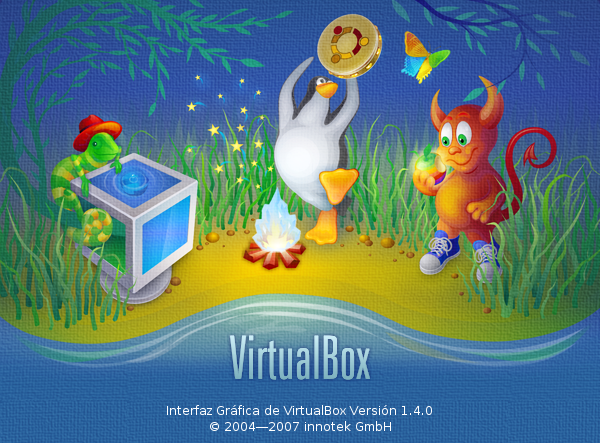 1.- Lo primero es instalar los paquetes esenciales que necesitaremos
para construir los modulos que utiliza el nucleo de Virtualbox
apt-get install build-essential linux-headers-'uname -r'
2.- Ahora nos descargamos VirtualBox directamente sin necesidad de utilizar un repositorio:
para i386:
http://download.virtualbox.org/virtualbox/2.0.0/virtualbox-2.0_2.0.0-36011_Ubuntu_hardy_i386.deb
para amd64:
http://download.virtualbox.org/virtualbox/2.0.0/virtualbox-2.0_2.0.0-36011_Ubuntu_hardy_amd64.deb
- Ahora añadimos nuestro usuario al grubo “vboxusers”:
$ sudo adduser $USER vboxusers
Adding user 'xan' to group `vboxusers’ …
Adding user 'xan' to group vboxusers
Done.
3.- Ahora habilitamos el soporte USB para VirtualBox.
Por defecto USB esta deshabilitado. Seguramente quieras habilitarlo y evitar
un error que aparece al entrar en la Configuracion de nuestra maquina virtual.
Para habilitar USB edita el archivo mountdevsubfs.sh:
sudo gedit /etc/init.d/mountdevsubfs.sh
Veras un bloque de codigo con un aspecto similar a este:
#
# Magic to make /proc/bus/usb work
#
#mkdir -p /dev/bus/usb/.usbfs
#domount usbfs “” /dev/bus/usb/.usbfs -obusmode=0700,devmode=0600,listmode=0644
#ln -s .usbfs/devices /dev/bus/usb/devices
#mount –rbind /dev/bus/usb /proc/bus/usb
Ahora descomenta las 4 ultimas lineas, debe quedar como:
#
# Magic to make /proc/bus/usb work
#
mkdir -p /dev/bus/usb/.usbfs
domount usbfs “” /dev/bus/usb/.usbfs -obusmode=0700,devmode=0600,listmode=0644
ln -s .usbfs/devices /dev/bus/usb/devices
mount –rbind /dev/bus/usb /proc/bus/usb
Ahora cerramos la sesion haciendo un logout. y volvemos a iniciar una sesion
para que los cambios que hemos hecho sobre nuestro usuario añadiendolo al
grupo vboxusers se hagan efectivos.
Si de todas formas los pasos anteriores no funcionan, y el usb no se
habilita, puedes intentar lo siguiente.
1,. obten el identificador el grupo vboxusers
grep vbox /etc/group
vboxusers:x:127:xan
Aqui en mi caso seria el valor 127.
Ahora editamos el fichero fstab y añadimos el valor de ese id.
sudo gedit /etc/fstab
## usbfs is the USB group in fstab file:
none /proc/bus/usb usbfs devgid=127,devmode=664 0 0
Hacemos lo mismo con el fichero mountdevsubfs.sh
sudo gedit /etc/init.d/mountdevsubfs.sh
## Mount the usbfs for use with Virtual Box
domount usbfs usbdevfs /proc/bus/usb -onoexec,nosuid,nodev,devgid=127,devmode=664
Ahora reiniciamos, y virtualbox deberia detectar nuestros dispositivos usb
Linux Ubuntu en una pendriver (memoria flash usb)
Quizás más de una vez han tenido que instalar Ubuntu en sus máquinas, a mi por lo menos me ocurre a cada rato, ya que yo soy de los que se meten en todo y luego por inexperiencia no encuentro una solución favorable, ya sea por haber instalado un driver que no es compatible y me corrompe en sistema o por X motivo me veo obligado a instalar. En mi caso mi lap no tiene lectora de dvd ni de cd asi que para estos casos siempre es conveniente tener o una unidad lectora usb o mejor un pendriver live... es decir tener el instalador de Ubuntu cargado en una pendriver... siento que es mejor la pendriver considerando el costo de la lectora externa en comparación con las de las pendriver, hoy en día se puede encontrar pendriver de 1 gb por menos de 5 dlls, barato no?, en este mini tutorial expondré como meter crear ese pequeño bicho...(pendriver live)... procedamos entonces..
1.- Primero que nada debes tener una distribucion de ubuntu(Ubuntu, Kubuntu, Xubuntu "Todas funcionan").
2.- Bajarte el programa UB8convert que se baja desde ese link.
3.- Comprarte o conseguir una memoria usb(pendriver) de por lo menos 1 gb.
4.- Equipo windows(Si por lo pronto solo pondré la forma mas fácil, con un mugriento windows)
Manos a la obra...
Primero.- Que nada si es nueva tu memoria o usada es recomendable formatearla para tenerla preparada, eso se hace en window$ y dandole un formato desde miPC/click derecho/formatear
le damos formato rapido o completo como queramos...
Segundo.- Descomprimimos el archivo descargado UB8Convert o simplemente le damos doble click y decimos donde queremos guardar los archivos que se decomprimiran, esto nos creara una carpeta llamada Ubuntu8.
Tercero.- Una vez descomprimido el archivo procedemos a meter la iso de (K, X) Ubuntu en la carpeta donde se descomprimo el archivo descargado UB8Convert.
Cuarto.- Ejecutamos fixu.bat, nos debe ejecutar una ventana de ms-dos, o bueno cmd le damos enter y esperamos a que se extraiga los archivos de la iso de ubuntu.
Quinto.- Al termino de la extracción tendremos una carpeta llamada USB-Ubuntu, accedemos a la carpeta antes mencionada y copiamos todos los archivos a nuestra pendriver, todo en raíz, asi como lo copiamos lo pasamos, sin sub carpetas ni nada... solo Copy - Paste en el directorio raíz.
Sexto.- Luego simplemente hacemos booteable nuestra pendriver con el archivito llamado makeboot.bat, esto nos abrirá una ventana de cmd para pedir autorización, le damos enter y listo esperamos unos segundo y ya deberiamos tener nuestra pendriver live...
Eso es todo... cualquier duda no vacilen en preguntar... esta vez no pongo pic por que no tengo windows funcionando en estos momentos y ando a las carreras... ya tenia mucho que no publicaba nada asi que me di un tiempecito... pero no deberian tener falla si tienen una poca de experiencia en el uso de windows...
Fuente.- hnkb
1.- Primero que nada debes tener una distribucion de ubuntu(Ubuntu, Kubuntu, Xubuntu "Todas funcionan").
2.- Bajarte el programa UB8convert que se baja desde ese link.
3.- Comprarte o conseguir una memoria usb(pendriver) de por lo menos 1 gb.
4.- Equipo windows(Si por lo pronto solo pondré la forma mas fácil, con un mugriento windows)
Manos a la obra...
Primero.- Que nada si es nueva tu memoria o usada es recomendable formatearla para tenerla preparada, eso se hace en window$ y dandole un formato desde miPC/click derecho/formatear
le damos formato rapido o completo como queramos...
Segundo.- Descomprimimos el archivo descargado UB8Convert o simplemente le damos doble click y decimos donde queremos guardar los archivos que se decomprimiran, esto nos creara una carpeta llamada Ubuntu8.
Tercero.- Una vez descomprimido el archivo procedemos a meter la iso de (K, X) Ubuntu en la carpeta donde se descomprimo el archivo descargado UB8Convert.
Cuarto.- Ejecutamos fixu.bat, nos debe ejecutar una ventana de ms-dos, o bueno cmd le damos enter y esperamos a que se extraiga los archivos de la iso de ubuntu.
Quinto.- Al termino de la extracción tendremos una carpeta llamada USB-Ubuntu, accedemos a la carpeta antes mencionada y copiamos todos los archivos a nuestra pendriver, todo en raíz, asi como lo copiamos lo pasamos, sin sub carpetas ni nada... solo Copy - Paste en el directorio raíz.
Sexto.- Luego simplemente hacemos booteable nuestra pendriver con el archivito llamado makeboot.bat, esto nos abrirá una ventana de cmd para pedir autorización, le damos enter y listo esperamos unos segundo y ya deberiamos tener nuestra pendriver live...
Eso es todo... cualquier duda no vacilen en preguntar... esta vez no pongo pic por que no tengo windows funcionando en estos momentos y ando a las carreras... ya tenia mucho que no publicaba nada asi que me di un tiempecito... pero no deberian tener falla si tienen una poca de experiencia en el uso de windows...
Fuente.- hnkb
martes, 5 de agosto de 2008
El chavo del 8 dentro de 1000 años...
Alguna vez se han puesto a imaginar como sería el chavo del 8 si se trasladace a 1000 años en el futuro?, pues he aquí una estupenda adaptación de lo que podría ser....

Fuente: http://capazos.com

Fuente: http://capazos.com
domingo, 3 de agosto de 2008
Lacrimosa - The Turning Point ( Lichtjahre )

Ahora le toca a la preciosa Anne Nurmi... esta mujer es una mujer en toda la extensión de la palabra, me encanta su voz, su personalidad, su belleza... y nuevamente para que vean la calidad de voz que tiene esta vocal de Lacrimosa, anteriormente vocal de Two Witches... creo que es bueno contar un poco de la carrera de esta preciosa vocalista..
En 1987, Anne y un cantante llamado Jyrki crean la banda de 'Noidat. En 1989, se intergan al proyecto Nauku y Toby; es en este momento en el que la banda cambia su nombre a Two Witches, es decir, Dos Brujas y comienzan a escribir sus letras en inglés. En octubre de 1990, Nurmi y los Two Witches se aventuran con su primer tour europeo, denominado "The Witches Are Burning Tour (Las Brujas Arden - Tour)", tocando puntos diversos de Alemania, Italia y Dinamarca. Después, en diciembre del mismo año se presentan en Finlandia encabezando el "Mayor Festival Gótico".
En 1993 "The Vampire Kiss", primer álbum de la banda, sale a la venta bajo el sello "Cleopatra Records", siendo lanzado también en octubre de este mismo año, "Phaeriemagick" disco bajo el cual inician un nuevo tour Europeo con el mismo nombre, en el que visitaron Finlandia, Alemania y Eslovaquia.
A finales de ese año, Nurmi recibe la petición del músico alemán Tilo Wolff para colaborar con los teclados en una de las giras promocionales de la banda de metal gótico, Lacrimosa,El Satura Tour, a lo que ella accede.
Después de esto, Wolff queda fascinado con el trabajo de Anne, por lo que le invita a unirse formalmente al proyecto, a fin de comenzar con la grabación de su segundo single, Schakaly posteriormente en 1995 el album Inferno.
Según palabras de la propia Nurmi:"Duele mucho dejar a Two witches porque es la banda que ayudé a formar, pero definitivamente mi lugar está en Lacrimosa".[1]
Desde entonces su carrera se basa principalmente en esta banda, logrando en sus temas, un toque de carisma y sensualidad, así como la calidad y fuerza que imprime en todas sus presentaciones junto con el resto de la banda.
Fuente: Wikipedia
Der Letzte Hilfeschrei - Lacrimosa
Esta rola es de los inicios de Lacrimosa, como veran casi siempre pongo videos en vivo de los grupos, pienso que en vivo es cuando vemos en realidad la capacidad sonora de la voz de los vocales y en lo personal creo que Tilo Wolf y Anne Nurmi tienen una de las voces mas maravillosas del metal... Tilo que puede varia su timbre y alcanzar agudos excelentes como veran en este video...
Humor... Tiraecol - Red Gratis...
Esta tira me hizo carcajearme un buen rato... ya que por sino lo saben yo me gorreo la red de un vecino... por eso sigo escribiendo en el blog y me doy a la tarea de investigar algunas cosillas entre otras cosas...
 Fuente: www.TiraEcol.net
 Fuente: www.TiraEcol.net
Mometo musical....
Este es uno de los grupos que más me llaman la atención desde que tenia 14 años, aunque hoy día se ha ido conciendo más y ha llegado a una popularidad a tal grado de que ya casi casi en cualquier esquina se llega a escuchar... Aún siendo así esta es una de las canciones que más me gustan...
Live Tour 2007 (10.07.07-México)
Live Tour 2007 (10.07.07-México)
Configurar firefox para que funcione con java...

Seguramente al intalar firefox nos ha pasado que al entrar a algun página nos piden el plug in de java, bueno bajamos el Runtime de Java, lo instalamos y todo pero nos damos cuenta de que no funciona y oooh terror no sabemos que hacer, en windows es facil solo clic en siguiente y todo tiene solución... pero en Ubuntu la cosa es un poco diferente, pero no dificil aclaro... Solo basta con crear un enlace simbolico a la direccion donde tenemos el plug in de java... a nuestra carpeta de plug in de firefox y listo y esto lo logramos con lo siguiente...
1.- Primero que nada debemos tener claro que esto funciona con una instalacion de Java, el jre que podemos bajarlo de www.java.com o desde algun aplicacion como el Ultamatix.
2.- Una vez teniendo instalado el jre simplemente vamos a buscar donde diablos se esconde el plug in... generalmente y creo asi deberia ser la instalación de Java nos coloca la carpeta en la sigueinte dirección...
Este es mi caso yo encontre el plug in en esta dirección pero basta con que busquen donde esta este archivo...
libjavaplugin_oji.so
/usr/lib/jvm/java-6-sun-1.6.0.06/jre/plugin/i386/ns7/libjavaplugin_oji.so
en otros casos puede que este en :
sudo ln -s /usr/lib/j2se/1.4/jre/plugin/i386/mozilla/libjavaplugin_oji.so
dependiendo de la version creo la actual version es la 1.6 asi que deberia estar en
sudo ln -s /usr/lib/j2se/1.6/jre/plugin/i386/mozilla/libjavaplugin_oji.so
La cuestion es que el archivo "libjavaplugin_oji.so" esta en
/usr/lib/instalcion de java/jre/plugin/i386/ns7/libjavaplugin_oji.so
o
/usr/lib/instalcion de java/jre/plugin/i386/mozilla/libjavaplugin_oji.so
3.- Una vez localizado la ruta de la ubicación del plug in procedemos a crear el enlace simbólico a la ruta donde se encuentra la carpeta de plug in de firefox
esto lo hacemos de la siguiente manera... desde la terminal tecleamos (aclaro este es mi caso)
sudo ln -s /usr/lib/jvm/java-6-sun-1.6.0.06/jre/plugin/i386/ns7/libjavaplugin_oji.so /usr/lib/firefox-3.0.1/plugins
Un caso genérico es de la siguiente manera:
sudo ln -s /usr/lib/j2se/1.4/jre/plugin/i386/mozilla/libjavaplugin_oji.so /usr/lib/firefox/plugins/libjavaplugin_oji.so
Notece que lo que se genero fué un enlace al plug in, lo que supone que copiando el archivo podria funcionar pero no lo he probado, asi que mejor solo generen el enlace simbólico y con eso funcionará java en su firefox...
Fuente: www.asia-team.net

Si eres usuario de KDE seguro conoces este programa. Si no lo eres, deberías conocerlo. Es, sencillamente hablando, el mejor organizador y reproductor de audio existente en la actualidad para Linux, al punto que vale la pena usar las bibliotecas KDE bajo otros administradores de ventana para ejecutarlo.
Posee la capacidad de generar listas de reproducción y lectura de listas de otros programas en formatos M3U y PLS, bibliotecas de medios, múltiples efectos de audio, información contextual, muestra y edición de TAGs, descarga y edición de letras y carátula del disco para cada tema. Acepta ademas el uso de skins y plugins para cambiar su aspecto y aumentar sus capacidades. Soporta conexiones a LastFM (requiere tener instalado Ruby), Ipod, Iriver. Incluso tiene capacidades de mostrar videos mediante Xine o Gstreamer.
Para que se den una idea de lo bueno que es este programa, cuando se portó KDE a Windows, el programa que más solicitó la gente por no encontrarse entre los iniciales portados fue este.
Para instalarlo solo basta con ir a una terminal y teclear esto...
sudo aptitude install amarok
ó desde synaptic elegir amarok en la lista y darle instalar...
Requisitos:
*amarok-xine
*amarok-engine
*kdelibs4c2a (>= 4:3.5.8-1)
*libart-2.0-2 (>= 2.3.18)
*libaudio2
*libc6 (>= 2.4)
*libfontconfig1 (>= 2.4.0)
*libfreetype6 (>= 2.3.5)
*libgcc1 (>= 1:4.1.1-21)
*libgl1-mesa-glx | libgl1
*libglib2.0-0 (>= 2.12.0)
*libgpod3-nogtk
*libgpod3, libice6 (>= 1:1.0.0)
*libidn11 (>= 0.5.18)
*libifp4
*libjpeg62
*libmtp7
*libmysqlclient15off (>= 5.0.27-1)
*libnjb5
*libpng12-0 (>= 1.2.13-4)
*libpq5 (>= 8.3~beta1)
*libqt3-mt (>= 3:3.3.8-b)
*libruby1.8 (>= 1.8.6.111)
*libsdl1.2debian (>= 1.2.10-1)
*libsm6
*libsqlite3-0 (>= 3.4.2)
*libstdc++6 (>= 4.2.1-4)
*libtag1c2a (>= 1.4)
*libtunepimp5
*libusb-0.1-4 (>= 2:0.1.12)
*libvisual-0.4-0 (>= 0.4.0)
*libx11-6, libxcursor1 (>> 1.1.2)
*libxext6, libxft2 (>> 2.1.1)
*libxi6
*libxinerama1
*libxrandr2 (>= 2:1.2.0)
*libxrender1
*libxt6
*ruby
*unzip
*zlib1g (>= 1:1.2.3.3.dfsg-1)
Disponible en
Repositorios Ubuntu, Opensuse, Debian, Gentoo, Fedora, Mandriva
Fuente: http://amarok.kde.org/

En linux existen inifinidad de reproductores de audio, pero muchos no cumplen las espectativas de los usuarios, entre ellos el famoso Amarok, que es excelente, pero no es aceptado por los puristas de Gnome por estar basado en KDE. Para ellos existe este programa. Exaile es un reproductor de audio basado en GTK+ (Gnome) y programado en Python. Para la reproducción de audio utiliza las bibliotecas gstreamer.
La comparación con Amarok no es ociosa, ya que parecería que Exaile quiere ser el Amarok de Gnome. Se ve que el proyecto aun es joven, y que todavía le falta para alcanzar al rey, pero es un principe muy capaz.
Puede manejar grabdes librerías de temas, obtener arte de tapa y letras de las canciones por internet, información de album y artista mediante enlaces a wikipedia, comunicación de doble vía con LastFM, directorio Shoutcast, conexión con Ipod (con un plugin), distintas playlists en tabs, baja tablaturas de guitarra desde fretplay.com, listas negras de canciones para que no aparezcan listadas.
Cabe aclarar que no reproduce archivos mp3 en cuanto lo instalamos, para que lo haga hay que instalar también el paquete gstreamer0.10-plugins-ugly

Instalación:
Existen 3 formas para instalar Exaile.-
1.- Compilando el codigo fuente (Link).
2.- Bajando e instalando el deb (Link Hardy Hero) (Link Gusty Gibbon) Esta quizás sea la forma más fácil, bajamos y hacemos doble clic en el archivo descargado, seguimos las instrucciones y listo...
3.- Desde repositorios
3.1 .- Añadimos los siguientes enlaces al archivo Sources.list (que en post anteriores se
menciona como agregarlo desde terminal o modo grafico)
(para gusty)deb http://ppa.launchpad.net/exaile-devel/ubuntu gutsy main
(para hardy)
deb http://ppa.launchpad.net/exaile-devel/ubuntu hardy main
3.2.- Simplemente nos falta actualizar e instalar (en una terminal)
sudo apt-get update
sudo apt-get install exaile


Una vez instalado podemos acceder al programa desde Aplicaciones/Sonido y Video/Exaile
Requisitos:
*gstreamer0.10-alsa | gstreamer0.10-esd
*gstreamer0.10-plugins-base
*gstreamer0.10-plugins-good
*libatk1.0-0 (>= 1.20.0)
*libc6 (>= 2.1.3)
*libcairo2 (>= 1.5.18)
*libffi4
*libglib2.0-0 (>= 2.12.0)
*libgstreamer0.10-0
*libgtk2.0-0 (>= 2.12.0)
*libpango1.0-0 (>= 1.20.0)
*python (>= 2.5)
*python (<<>= 0.7.1)
Recomendadas:
*gstreamer0.10-plugins-bad
*gstreamer0.10-plugins-ugly
*python-cddb
*python-gamin
*python-gnome2-extras
*python-gpod
*python-gtkhtml2
*python-notify
*streamripper
Disponible en
Repositorios Ubuntu,Gentoo, Opensuse, Debian (Sid), Mandriva, Fedora
Fuente: www.asia-team.net
Web oficial: http://www.exaile.org
viernes, 1 de agosto de 2008
Mac OS XP...

Hace ya tiempo atrás, antes de las salida de Window$ Vi$ta muchos usuarios de este sistema operativo querian tener el skin de vista en sus equipos con XP, hoy día hay muchisimos programas para hacer esta tarea un poco mas facil. Pero yo digo, para que quieren tener un skin de ese horrible Sistema operativo cuando pueden tener XP con apariencia de Mac, y si señores por fin algun personaje sin nada mejor que hacer, se dio a la tarea de crear una version de XP pero con apariencia cambiado radicalmente... Yo uso window$ por cuestiones de trabajo, pero pus no me gusta ver el tipico estilo Window$, asi que me decidí bajar esta release haber que tal esta... que en apariencia parece que esta muy bueno, me gusta el estilo que apple tiene con su MacOS siento además que estoy volviendo a las raices de lo que en su momento fue la idea robada de micro$oft, recordemos que el menso de Steve Job se dejo seducir por el lado oscuro de Bill Gate y este termino por robarle la idea de su OS. Bueno dejando a un lado los aspectos historicos... con ustedes...
jueves, 31 de julio de 2008
Himno a la libertad...
Esto de plano es muy geek... una cosa es ser usuario de software libre, pero esto!!!, es una exageración, yo en lo personal mantengo en una postura un tanto conservadora en este sentido... mi filosofía es predicar e incitar el uso del software libre, pero no a la enagenación y al fanatismo... pero cada quien con lo suyo... les dejo el link para que escuchen este himno... al software libre...
http://joseluis.maquieira.info/mmedia/software_libre-hq.ogg
Fuente: UbuntuLife
http://joseluis.maquieira.info/mmedia/software_libre-hq.ogg
Fuente: UbuntuLife
Instrucciones para subir una escalera
Instrucciones para subir una escalera

Suscribirse a:
Entradas (Atom)